Le nom R-Link recouvre plusieurs équipements qui ne fonctionnent pas tous de la même manière. Avant de chercher une mise à jour ou de connecter un téléphone, il faut donc identifier précisément le système présent dans le véhicule. Cette vérification évite notamment d’utiliser une procédure destinée à R-Link 2 sur un R-Link Evolution, ou d’attendre une fonction que le matériel ne prend pas en charge.
Qu’est-ce que le système R-Link ?
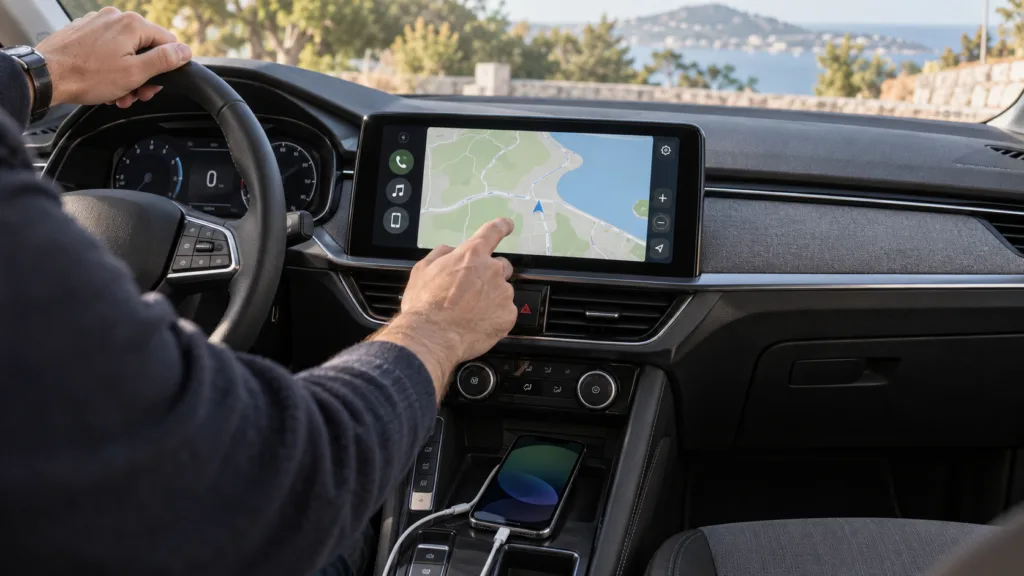
R-Link est un système multimédia embarqué installé sur différents modèles Renault. Il se commande depuis un écran intégré au tableau de bord, parfois complété par des boutons physiques, une commande centrale ou des commandes au volant.
Selon sa génération et l’équipement du véhicule, il peut regrouper :
- la navigation GPS et la cartographie ;
- les informations de circulation ;
- les appels mains libres et le répertoire téléphonique ;
- la lecture de musique par Bluetooth, USB ou d’autres sources ;
- la radio et certains réglages audio ;
- la reconnaissance vocale ;
- des applications et des services connectés ;
- des informations liées à la conduite ou à la consommation.
R-Link ne correspond pas à une tablette indépendante. Il est intégré à l’électronique du véhicule et peut interagir avec certains de ses réglages. Les possibilités réelles varient donc selon le modèle, le niveau de finition, la date de fabrication, le pays et les options choisies.
R-Link, R-Link Evolution, R-Link 2, easy link et openR link
Renault a utilisé plusieurs générations de systèmes multimédias. Les noms proches peuvent prêter à confusion, mais leurs écrans, leurs logiciels et leurs procédures de mise à jour diffèrent.
| Système | Caractéristiques générales | Support utilisé pour les mises à jour | Réplication du smartphone |
|---|---|---|---|
| R-Link | Première génération avec navigation, Bluetooth, applications et services connectés selon l’équipement | Carte SD et outil informatique selon le contenu | Généralement absente |
| R-Link Evolution | Évolution de la première génération, avec interface et compatibilités adaptées selon le véhicule | Carte SD ou procédure dédiée selon la mise à jour | Android Auto sur certaines configurations ; Apple CarPlay n’est généralement pas proposé |
| R-Link 2 | Écran souvent plus grand, menus différents et gestion plus étendue de certaines fonctions du véhicule | Clé USB et logiciel de mise à jour selon l’opération | Android Auto et Apple CarPlay sur les versions compatibles |
| easy link | Génération postérieure à R-Link, avec une interface et des services distincts | Procédure propre à easy link | Disponible selon le véhicule et l’équipement |
| openR link | Système plus récent reposant sur une architecture différente, avec des services connectés modernes | Mises à jour à distance ou procédures spécifiques selon le contenu | Disponible selon la configuration |
Une ressemblance entre deux écrans ne suffit pas à confirmer la version. Le nom du système peut être indiqué dans les paramètres, les informations système, la notice du véhicule ou l’espace My Renault associé au numéro d’identification du véhicule.
Une mise à jour logicielle ne transforme pas automatiquement un ancien R-Link en R-Link Evolution, en R-Link 2 ou en openR link. Ces générations peuvent utiliser un écran, des connexions et une architecture électronique différents.
Les principales fonctionnalités de R-Link
Navigation et cartographie
La navigation calcule les itinéraires à partir des cartes enregistrées dans le système. Selon la version, elle peut aussi afficher les limitations connues, les points d’intérêt ou des informations de circulation liées à un service actif.
Il faut distinguer le logiciel de navigation de la cartographie. Une mise à jour du système peut corriger son fonctionnement sans actualiser les routes. À l’inverse, une nouvelle carte ajoute des données routières sans nécessairement modifier l’interface.
Téléphone et musique en Bluetooth
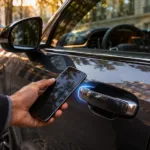
Le Bluetooth sert généralement à passer des appels mains libres, synchroniser tout ou partie du répertoire et lire le son du téléphone. Ces fonctions peuvent être gérées séparément. Un smartphone peut donc être reconnu pour les appels sans que la musique soit activée, ou inversement.
La qualité de la connexion dépend aussi du téléphone, de sa version logicielle et des autorisations accordées. Après une mise à jour importante du smartphone, il peut être nécessaire de supprimer l’ancien jumelage et de recommencer l’association.
Commandes vocales et informations de conduite
Certains systèmes permettent de lancer une destination, d’appeler un contact ou de choisir une source audio par la voix. Les commandes disponibles dépendent de la génération et de la langue configurée.
Des écrans consacrés à la consommation ou à l’évaluation de la conduite peuvent également être présents. Ils fournissent des indications liées aux données du véhicule, mais ne remplacent ni les voyants du tableau de bord ni les consignes du manuel.
Android Auto et Apple CarPlay
Android Auto et Apple CarPlay affichent sur l’écran du véhicule une interface adaptée pour certaines applications du téléphone. Cette fonction n’est pas synonyme de Bluetooth : elle nécessite un système compatible et, sur de nombreuses versions, une connexion par câble USB.
La présence d’un écran R-Link 2 ne garantit pas à elle seule les deux services. La compatibilité peut dépendre du matériel embarqué, de la version logicielle et de la date de fabrication. Une simple mise à jour ne peut pas ajouter une capacité matérielle absente.
Comment connecter un téléphone à R-Link ?
Le véhicule doit être à l’arrêt pour effectuer le premier appairage. Les intitulés exacts des menus changent selon la génération, mais la méthode générale reste proche.
- Activez le Bluetooth dans les réglages du téléphone.
- Ouvrez le menu « Téléphone », « Bluetooth » ou « Appareils » sur R-Link.
- Choisissez l’option permettant d’ajouter ou de rechercher un appareil.
- Sélectionnez le téléphone lorsqu’il apparaît à l’écran.
- Vérifiez que le même code est affiché sur les deux appareils, puis confirmez.
- Autorisez, si vous le souhaitez, l’accès aux contacts, aux appels et aux contenus multimédias.
- Effectuez un appel ou lancez une piste audio pour contrôler la connexion.
Pour Android Auto ou Apple CarPlay, utilisez de préférence un câble de données en bon état. Certains câbles servent uniquement à la recharge et ne transmettent aucune information. Branchez le téléphone au port USB prévu pour le multimédia, déverrouillez-le et acceptez les demandes affichées sur le téléphone comme sur l’écran du véhicule.
Si aucune proposition n’apparaît, vérifiez d’abord que la fonction est disponible sur cette version de R-Link. Contrôlez ensuite les autorisations du téléphone, le port USB utilisé et l’état du câble.
Comment mettre à jour R-Link ?
Une mise à jour peut concerner le logiciel du système, la cartographie, une application ou un service. La procédure doit correspondre à la génération installée. Avant toute manipulation, notez la version affichée dans les informations système et identifiez le véhicule dans My Renault, si ce service est disponible pour votre équipement.
Mise à jour avec une carte SD
Les premières générations de R-Link utilisent notamment une carte SD pour la navigation et certains contenus. La méthode générale consiste à retirer la carte lorsque le système et le véhicule le permettent, à l’insérer dans un ordinateur équipé d’un lecteur, puis à employer l’outil prévu pour détecter et télécharger les contenus disponibles.
Quelques précautions limitent les erreurs :
- ne reformatez pas la carte sans instruction explicite ;
- ne modifiez pas manuellement ses dossiers ;
- conservez une alimentation stable pendant l’installation dans le véhicule ;
- ne retirez pas la carte pendant une écriture ou une mise à jour ;
- respectez la procédure d’éjection de l’ordinateur.
La carte d’origine peut contenir des données associées au système. La remplacer par une carte ordinaire ou copier simplement ses fichiers ne garantit donc pas le fonctionnement.
Mise à jour de R-Link 2 avec une clé USB
R-Link 2 peut utiliser une clé USB pour identifier le système, transférer des fichiers ou installer une mise à jour. La procédure comprend habituellement trois phases :
- insérer une clé USB compatible dans le véhicule afin que le système y enregistre ses informations ;
- brancher cette clé à un ordinateur et utiliser l’outil correspondant au véhicule ;
- replacer la clé dans le véhicule pour lancer l’installation proposée à l’écran.
La clé doit disposer d’un espace suffisant et utiliser le format demandé par la procédure. Pendant l’installation, il ne faut ni couper l’alimentation du système ni retirer le support. Selon le véhicule, des consignes particulières peuvent s’afficher ; elles priment sur une procédure générale.
Mettre à jour la cartographie
Une carte récente améliore la connaissance des routes, mais elle ne garantit pas que chaque modification locale soit déjà enregistrée. Vérifiez la zone géographique, la date ou le numéro de version proposés avant le téléchargement.
La disponibilité et le prix dépendent du système, de l’ancienneté du véhicule, des offres associées à son achat et des droits encore actifs. Certaines mises à jour peuvent être incluses pendant une période limitée, tandis que d’autres nécessitent un achat.
À quoi servent My Renault et le R-Link Store ?
My Renault permet d’associer un véhicule à un compte et d’accéder, selon le modèle, à des informations sur les services ou les mises à jour. Le numéro d’identification du véhicule peut être demandé pour afficher les contenus compatibles.
Le R-Link Store a servi à obtenir des applications, des cartes et certains services destinés aux générations R-Link concernées. Son catalogue et son accessibilité peuvent évoluer avec l’ancienneté du système. Une application autrefois proposée peut ne plus être disponible, même si elle reste visible sur un ancien écran.
Avant un achat ou un renouvellement, contrôlez :
- le système multimédia exact ;
- le véhicule associé au compte ;
- la région couverte par la carte ou le service ;
- la durée de validité annoncée ;
- le support nécessaire à l’installation.
Les services connectés peuvent dépendre d’un abonnement et d’une connectivité encore prise en charge. Leur expiration ne désactive pas nécessairement la navigation enregistrée localement, mais elle peut supprimer l’info trafic, la recherche en ligne ou d’autres données à distance.
Résoudre les problèmes fréquents de R-Link
L’écran est noir ou le système reste bloqué
Commencez par couper le système, arrêter le véhicule dans un endroit sûr, verrouiller les portes et attendre que les équipements électroniques s’éteignent complètement avant de redémarrer. Si un support USB ou une carte SD vient d’être ajouté, retirez-le uniquement lorsque cela peut être fait sans interrompre une installation.
Un redémarrage forcé peut exister sur certaines versions, mais la combinaison de touches n’est pas identique partout. Il vaut mieux consulter la notice correspondant au véhicule plutôt que d’appliquer au hasard une manipulation trouvée pour un autre modèle.
Si l’écran reste noir avec d’autres anomalies électriques, ou si le système redémarre en boucle, un contrôle du véhicule est préférable.
Le Bluetooth ne se connecte plus
- Supprimez le téléphone de la liste des appareils mémorisés dans R-Link.
- Supprimez également R-Link des appareils Bluetooth enregistrés sur le téléphone.
- Redémarrez les deux équipements.
- Refaites l’appairage sans connecter simultanément d’autres téléphones.
- Vérifiez les autorisations concernant les contacts, les appels et l’audio.
Le nombre d’appareils mémorisés peut être limité. Effacer les anciens téléphones inutilisés aide parfois à rétablir une association stable.
Le GPS indique une mauvaise position ou propose des routes anciennes
Une route absente ou un sens de circulation incorrect évoque généralement une cartographie ancienne. Une position qui se déplace mal, reste figée ou se décale durablement peut avoir une autre origine, notamment la réception GPS ou le matériel du véhicule.
Contrôlez la version de la carte, redémarrez le système et testez-le dans une zone dégagée. Si la position reste incorrecte après plusieurs trajets, une simple mise à jour cartographique risque de ne pas suffire.
La carte SD ou la clé USB n’est pas reconnue
Vérifiez que le support correspond bien au système, qu’il a été préparé selon la procédure demandée et qu’aucun fichier n’a été déplacé manuellement. Essayez également un autre port USB si le véhicule en possède plusieurs, car tous ne prennent pas nécessairement en charge les données multimédias.
Évitez de formater la carte SD d’origine dans l’espoir de la réparer. Cette opération peut supprimer des fichiers indispensables ou compliquer leur restauration.
Android Auto ou Apple CarPlay ne démarre pas
Assurez-vous d’abord que le véhicule est réellement compatible. Testez ensuite un autre câble de données, nettoyez délicatement le connecteur du téléphone et vérifiez que la fonction n’est pas désactivée dans les réglages du système. Le téléphone doit être déverrouillé lors de la première connexion et les conditions d’utilisation doivent être acceptées.
Si le service fonctionnait avant une mise à jour du téléphone, supprimez l’association existante puis recommencez la configuration. En revanche, si la fonction n’a jamais été proposée, le problème peut être une incompatibilité matérielle plutôt qu’un simple réglage.
Questions fréquentes sur R-Link
Comment connaître la version de mon R-Link ?
Consultez les menus « Système », « Informations système » ou « Version », selon l’interface. La forme de l’écran ne suffit pas toujours : relevez le nom du produit ainsi que les numéros de logiciel et de cartographie. Le modèle, l’année et le numéro d’identification du véhicule permettent ensuite de confirmer la configuration.
R-Link reçoit-il encore des mises à jour ?
Cela dépend de la génération, du contenu recherché et de la disponibilité des services. Un ancien système peut encore fonctionner localement alors que certaines applications, cartes ou fonctions connectées ne sont plus proposées. Il faut vérifier chaque contenu séparément plutôt que de considérer le système comme entièrement pris en charge ou entièrement abandonné.
Peut-on installer Android Auto sur tous les R-Link ?
Non. Android Auto nécessite une version compatible et parfois un matériel précis. Une mise à jour peut activer ou stabiliser une fonction prévue à l’origine, mais elle ne remplace pas les composants absents. Les modifications non officielles présentent aussi un risque de panne ou d’incompatibilité avec les équipements du véhicule.
R-Link Evolution est-il compatible avec Apple CarPlay ?
R-Link Evolution n’est généralement pas associé à Apple CarPlay. Certaines configurations prennent en charge Android Auto, mais il faut contrôler la compatibilité à partir du véhicule exact. La présence d’une prise USB ou du Bluetooth ne prouve pas que la réplication d’écran est disponible.
Peut-on remplacer R-Link par openR link ?
Ce n’est pas une mise à niveau logicielle ordinaire. openR link repose sur une autre architecture et son intégration concerne l’écran, les commandes, les calculateurs et parfois d’autres équipements. Un remplacement complet n’est donc généralement pas prévu comme une simple évolution de R-Link.
Combien coûte une mise à jour de cartographie ?
Il n’existe pas de tarif unique. Le coût dépend de la version de R-Link, de la zone cartographique, des offres encore valides et du contenu choisi. Avant de payer, il convient de vérifier la version déjà installée, la compatibilité liée au numéro d’identification du véhicule et la période couverte par la mise à jour proposée.