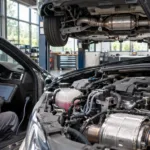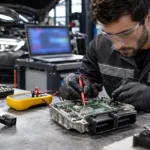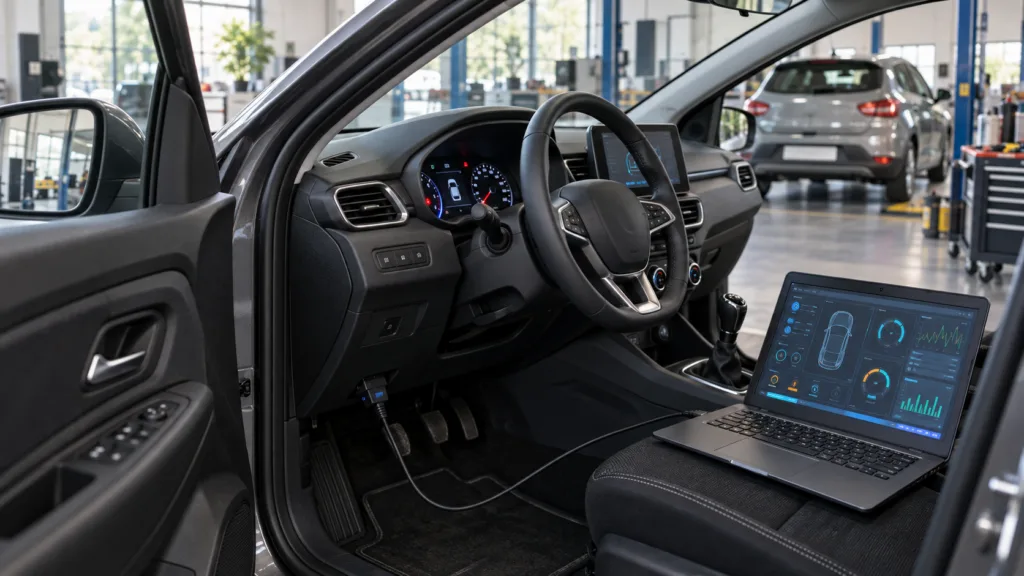
RenoLink va plus loin qu’un lecteur OBD2 utilisé pour consulter les défauts du moteur. Selon le véhicule et le calculateur interrogé, il peut lire des informations électroniques, modifier certaines configurations, lancer des procédures d’apprentissage ou accompagner le remplacement d’un module. Cette marge d’action demande toutefois de la prudence : une fonction visible dans le logiciel n’est pas nécessairement disponible sur chaque Renault ou Dacia.
Qu’est-ce que RenoLink ?
RenoLink est un logiciel de diagnostic automobile spécialisé principalement dans les véhicules Renault et Dacia. Il fonctionne sur un ordinateur Windows relié à la prise de diagnostic du véhicule par une interface USB compatible. Cette interface assure la communication avec les calculateurs par l’intermédiaire des réseaux électroniques du véhicule, notamment le bus CAN.
Un calculateur, également appelé ECU, est un boîtier électronique chargé de piloter une fonction précise. Le moteur, l’ABS, les airbags, la climatisation, le tableau de bord ou encore la condamnation des portes disposent ainsi de leurs propres modules. L’UCH chez Renault, ou le BCM selon les modèles et les appellations, centralise plusieurs fonctions de carrosserie et d’habitacle.
RenoLink permet d’accéder à certains de ces modules pour consulter leurs données ou modifier des paramètres. Il ne remplace pas pour autant une méthode de diagnostic complète. Un code défaut donne une piste, mais il ne désigne pas toujours directement la pièce à remplacer. Un contrôle du câblage, des alimentations et des capteurs reste souvent nécessaire.
À quoi sert le logiciel RenoLink ?
Les possibilités dépendent de la génération du véhicule, du calculateur installé, de la version du logiciel et des droits accordés par la licence. RenoLink peut notamment proposer les opérations suivantes :
- Identification des calculateurs : référence du boîtier, version logicielle, VIN enregistré ou autres données techniques.
- Lecture des codes défaut : consultation des anomalies mémorisées par les modules accessibles.
- Effacement des défauts : suppression des codes après réparation ou vérification de leur cause.
- Lecture de paramètres : affichage de certaines valeurs transmises en temps réel.
- Configuration : adaptation de paramètres liés à l’équipement du véhicule.
- Codage : écriture de données de configuration dans un calculateur compatible.
- Apprentissage : association de certains composants, clés ou télécommandes dans les cas pris en charge.
- Réinitialisation : lancement de procédures prévues après une intervention ou le remplacement d’un élément.
Il faut distinguer le codage d’une reprogrammation complète. Le codage modifie généralement des paramètres déjà prévus par le constructeur, tandis qu’une reprogrammation remplace ou met à jour le logiciel interne d’un calculateur. Les risques, les outils et les procédures ne sont pas identiques.
Compatibilité avec les Renault et Dacia
La présence d’une prise OBD2 ne suffit pas à garantir l’accès à toutes les fonctions. Deux voitures d’un même modèle peuvent posséder des calculateurs ou des niveaux d’équipement différents. Une fonction disponible sur une génération de Clio, de Mégane ou de Duster peut donc être absente sur une autre.
| Véhicule ou famille | Accès envisageable | Vérification indispensable |
|---|---|---|
| Renault particulières | Diagnostic de plusieurs calculateurs, configuration et apprentissages selon le modèle | Génération, année, type de calculateur et version de RenoLink |
| Dacia particulières | Lecture des défauts et configuration de modules compatibles | Architecture électronique et référence exacte des boîtiers |
| Renault utilitaires | Accès variable aux modules moteur, carrosserie ou habitacle | Type mine, année et liste de compatibilité fournie avec la licence |
| Véhicules anciens | Accès parfois limité ou nécessitant une interface particulière | Protocole de communication et connectique |
| Modèles récents | Fonctions susceptibles d’être restreintes par des protections électroniques | Prise en charge explicite du véhicule et de l’opération recherchée |
Avant un achat, mieux vaut demander une confirmation portant sur le modèle exact, l’année, le calculateur et la fonction souhaitée. Une mention générale comme « compatible Renault et Dacia » ne garantit pas, par exemple, qu’une clé pourra être apprise ou qu’une option précise pourra être activée.
La référence du calculateur peut être relevée sur son étiquette ou à l’aide d’un outil de diagnostic déjà capable de l’identifier. Le VIN aide à préciser le véhicule, mais il ne remplace pas toujours la référence matérielle et logicielle du module.
Matériel nécessaire pour utiliser RenoLink
Une installation complète ne se limite pas au fichier du logiciel. Elle comprend plusieurs éléments qui doivent fonctionner ensemble :
- un ordinateur compatible avec la version de Windows indiquée par le fournisseur ;
- une version de RenoLink accompagnée d’une licence valide ;
- une interface OBD compatible avec cette version ;
- un câble USB en bon état et les pilotes Windows correspondants ;
- une batterie de véhicule suffisamment chargée ;
- pour une opération longue, un dispositif de maintien de tension adapté à l’automobile.
La qualité de l’interface compte particulièrement pendant une écriture. Une déconnexion USB, une coupure de contact ou une chute de tension peut interrompre la communication avec le calculateur. Un simple chargeur de batterie n’est pas toujours conçu pour stabiliser la tension pendant une procédure électronique ; il faut suivre les prescriptions correspondant à l’opération.
Télécharger ou acheter RenoLink sans négliger les vérifications
Le numéro de version ne constitue pas, à lui seul, un critère suffisant. Une offre doit préciser ce qui est réellement inclus : logiciel, activation, pilotes, interface, câble, documentation et assistance. Une version annoncée comme récente peut aussi demander un pilote différent ou une nouvelle licence.
Avant de télécharger RenoLink ou de commander un pack, il convient de contrôler les points suivants :
- la provenance des fichiers et l’identité du vendeur ;
- le type de licence, sa durée éventuelle et ses conditions d’activation ;
- la liaison entre la licence et le matériel, par exemple un ordinateur ou une interface déterminée ;
- la version exacte de Windows prise en charge, en 32 ou 64 bits si cette distinction est indiquée ;
- les pilotes USB nécessaires à l’interface fournie ;
- la compatibilité du câble avec le logiciel et le véhicule visé ;
- les modalités de mise à jour et l’existence d’une assistance à l’installation ;
- le contenu du pack, afin de savoir si l’interface OBD est comprise ou vendue séparément.
Les mentions « RenoLink avec câble » ou « licence incluse » doivent être détaillées sur la facture ou la description du produit. Il est également utile de conserver les fichiers d’installation d’origine, la preuve d’achat et les informations d’activation. Une réinstallation de Windows ou un changement d’ordinateur peut nécessiter une nouvelle procédure.
Un avertissement de sécurité émis par Windows ou par l’antivirus ne doit pas être ignoré automatiquement. Il faut d’abord vérifier la provenance et l’intégrité du fichier auprès du fournisseur. Désactiver durablement les protections de l’ordinateur pour lancer un programme non vérifié expose à un risque qui dépasse le seul diagnostic automobile.
Installer RenoLink sous Windows
Les écrans et l’ordre exact peuvent varier selon la version. La méthode générale consiste à installer d’abord les composants nécessaires, puis à vérifier que Windows reconnaît correctement l’interface avant de la brancher au véhicule.
- Préparer l’ordinateur. Fermer les applications inutiles, appliquer les instructions du fournisseur et créer un dossier réservé aux fichiers d’installation.
- Installer RenoLink. Lancer l’installateur avec les droits demandés, sans déplacer ni renommer les fichiers associés pendant la procédure.
- Activer la licence. Utiliser uniquement la méthode et les identifiants remis avec l’achat.
- Installer le pilote de l’interface. Le pilote doit correspondre au composant USB du câble ainsi qu’à la version de Windows.
- Redémarrer si nécessaire. Certains pilotes ne deviennent pleinement opérationnels qu’après un redémarrage.
- Brancher l’interface à l’ordinateur. Vérifier dans le gestionnaire de périphériques qu’elle apparaît sans symbole d’erreur.
- Ouvrir RenoLink. Sélectionner le port de communication ou laisser le logiciel le détecter si cette fonction existe.
- Connecter l’interface à la prise OBD. La prise se trouve généralement dans l’habitacle, mais son emplacement varie selon le modèle.
- Mettre le contact sans démarrer. Respecter l’état du contact demandé par la procédure affichée.
- Tester la communication. Commencer par une identification ou une lecture, sans écrire de nouvelle configuration.
Sur Windows 10 ou Windows 11, le point déterminant reste la compatibilité conjointe du logiciel, de sa licence et du pilote de l’interface. Une ancienne version peut s’ouvrir tout en étant incapable de communiquer correctement avec le câble.
Première connexion au véhicule
La première session doit servir à vérifier l’installation et à relever la configuration d’origine. Il est préférable de désactiver la mise en veille de l’ordinateur et d’éviter toute manipulation du câble pendant la communication.
- Immobiliser le véhicule dans un endroit ventilé et serrer le frein de stationnement.
- Contrôler l’état de la batterie et brancher le maintien de tension si la procédure le justifie.
- Relier l’interface à l’ordinateur, puis au véhicule.
- Mettre le contact dans la position demandée.
- Sélectionner le véhicule avec précision, sans choisir un modèle proche « par défaut ».
- Lancer l’identification du calculateur concerné.
- Comparer le VIN et les références affichées avec le véhicule.
- Lire les défauts et enregistrer le rapport initial.
- Sauvegarder la configuration disponible avant toute modification.
Un défaut de communication doit être résolu avant d’envisager un codage. Multiplier les tentatives d’écriture sur une liaison instable augmente le risque d’interruption.
Exemples d’utilisation et limites
Lire et effacer un code défaut
RenoLink peut interroger les calculateurs pris en charge et afficher les défauts mémorisés. Avant de les effacer, il faut noter leur libellé, leur statut et le contexte disponible. L’effacement ne répare ni un capteur défaillant ni un fil coupé. Si la cause demeure, le défaut reviendra immédiatement ou après un nouveau cycle de conduite.
Activer une option
Certains paramètres permettent d’indiquer qu’un équipement est présent. Cela ne signifie pas que l’activation logicielle suffit. Un régulateur de vitesse, un éclairage automatique ou un rétroviseur spécifique peut nécessiter des commandes, des capteurs, un câblage et des calculateurs compatibles. Il faut vérifier l’ensemble de la chaîne avant de modifier la configuration.
Remplacer ou configurer un module
Un calculateur de remplacement peut demander une référence compatible, une configuration et parfois une procédure d’adaptation. Un boîtier provenant d’un autre véhicule n’est pas nécessairement réutilisable tel quel. L’antidémarrage, le VIN, la version du logiciel interne et les équipements présents peuvent limiter l’opération.
Programmer une clé ou une télécommande
L’apprentissage d’une clé dépend du modèle, du système antidémarrage et des données de sécurité nécessaires. Il doit être effectué uniquement sur un véhicule possédé ou utilisé avec l’autorisation de son propriétaire. Les procédures détaillées permettant de contourner une protection antivol ne relèvent pas d’un usage légitime du diagnostic.
Avant toute tentative, il faut vérifier que la clé est compatible et disposer de toutes les clés à conserver si la procédure risque de réinitialiser la liste enregistrée. En cas de doute, un professionnel équipé pour le modèle concerné évite de rendre le véhicule inutilisable.
Problèmes fréquents avec RenoLink
| Problème | Contrôles à effectuer |
|---|---|
| Le câble n’est pas détecté | Essayer un autre port USB, contrôler le pilote et vérifier le gestionnaire de périphériques |
| Aucun port de communication n’apparaît | Réinstaller le pilote prévu pour l’interface et redémarrer Windows |
| Le véhicule n’est pas reconnu | Vérifier le contact, l’alimentation de la prise OBD et la sélection du modèle |
| Un calculateur ne répond pas | Contrôler sa référence, sa compatibilité, ses fusibles et l’état du réseau de communication |
| La licence est refusée | Vérifier les identifiants, la date du système et les conditions de transfert ou d’activation |
| Le logiciel ne démarre pas | Contrôler les prérequis Windows, les fichiers manquants et les messages de sécurité |
| Une option est activée mais ne fonctionne pas | Vérifier le matériel installé, le câblage et la configuration des autres calculateurs concernés |
| Une écriture a échoué | Ne pas relancer au hasard ; relever le message, stabiliser la tension et rechercher la procédure de récupération adaptée |
Une absence de communication peut provenir du logiciel, mais aussi du véhicule. Une alimentation manquante sur la prise OBD, un fusible coupé, un calculateur hors service ou une anomalie du réseau CAN peuvent produire des symptômes proches d’un mauvais pilote.
RenoLink, DDT4All ou CAN Clip ?
Ces outils peuvent intervenir sur des véhicules Renault et Dacia, mais ils ne répondent pas exactement au même besoin. Le choix dépend de l’opération, du niveau de maîtrise et du matériel disponible.
| Critère | RenoLink | DDT4All | CAN Clip |
|---|---|---|---|
| Orientation | Diagnostic, configuration et fonctions spécialisées selon la licence | Exploration et configuration avancée de calculateurs | Diagnostic associé à l’environnement constructeur |
| Public | Particulier averti ou technicien | Utilisateur ayant de bonnes connaissances techniques | Professionnels et spécialistes de la marque |
| Prise en main | Interface généralement centrée sur des fonctions identifiées | Choix de paramètres plus technique et risque d’erreur de sélection | Procédures guidées, selon les accès et équipements disponibles |
| Codage | Oui, sur les modules compatibles | Oui, selon les calculateurs et bases disponibles | Oui, dans le cadre des procédures prises en charge |
| Clés et antidémarrage | Selon le véhicule, la licence et les autorisations nécessaires | Possibilités limitées selon les cas | Fonctions professionnelles soumises aux procédures applicables |
| Matériel | Interface compatible spécifique à vérifier | Interface adaptée au protocole utilisé | Interface de diagnostic correspondante |
RenoLink n’est donc pas automatiquement préférable à DDT4All ou à CAN Clip. Pour une simple lecture de défaut moteur, un outil multimarque peut même suffire. Une opération de configuration précise impose en revanche de choisir l’outil qui reconnaît réellement le calculateur concerné.
Précautions avant un codage ou une programmation
Une lecture de données présente généralement moins de risques qu’une écriture. Dès qu’une valeur doit être enregistrée dans un calculateur, quelques règles deviennent indispensables :
- conserver une copie ou des captures de la configuration d’origine ;
- modifier un seul paramètre à la fois ;
- ne jamais écrire une valeur dont la signification reste incertaine ;
- maintenir une tension électrique stable pendant toute la procédure ;
- empêcher la mise en veille et le redémarrage automatique de l’ordinateur ;
- ne pas débrancher l’USB, la prise OBD ou la batterie pendant l’écriture ;
- noter les références et les messages affichés avant de fermer le logiciel ;
- prévoir une procédure de récupération avant une intervention sensible.
Les calculateurs liés aux airbags, au freinage, à la direction, à l’antidémarrage ou au kilométrage demandent une vigilance particulière. Une valeur erronée peut compromettre une fonction de sécurité, immobiliser le véhicule ou créer une incohérence réglementaire. Si la documentation ne décrit pas clairement la modification, mieux vaut s’en tenir à la lecture des informations.
Questions fréquentes sur RenoLink
RenoLink fonctionne-t-il avec toutes les Renault et Dacia ?
Non. La compatibilité varie selon le modèle, l’année, l’architecture électronique et le calculateur. Il faut vérifier la fonction recherchée, pas seulement le nom du véhicule.
Peut-on utiliser RenoLink sur Windows 10 et Windows 11 ?
Cela dépend de la version du logiciel et du pilote de l’interface. Une confirmation explicite du fournisseur est préférable, en précisant l’édition de Windows utilisée.
Le câble est-il inclus avec le téléchargement ?
Pas nécessairement. Certaines offres ne comprennent que le logiciel ou l’activation, tandis que d’autres sont vendues sous forme de pack. Le contenu exact doit apparaître avant la commande.
RenoLink peut-il effacer un voyant ?
Il peut effacer certains défauts mémorisés dans un calculateur compatible. Le voyant se rallumera si la panne reste présente ou si les conditions de détection se reproduisent.
Peut-on programmer une clé Renault ou Dacia ?
Certaines configurations peuvent être prises en charge, mais la compatibilité n’est pas générale. Le type de clé, le système antidémarrage, le calculateur et les données de sécurité nécessaires doivent être vérifiés avant l’intervention.
Une licence RenoLink peut-elle être déplacée sur un autre ordinateur ?
Les règles dépendent de l’offre achetée. Une licence peut être liée à l’ordinateur, à l’interface ou à un identifiant. Il faut vérifier les conditions de transfert avant de remplacer le PC ou de réinstaller Windows.
Que faire si un calculateur ne répond plus après une modification ?
Il faut éviter les nouvelles écritures improvisées, conserver le message d’erreur et rétablir une alimentation stable. Si la sauvegarde ne peut pas être restaurée avec une procédure documentée, le calculateur doit être confié à un professionnel disposant du matériel de récupération adapté.